渲染配置#
功能说明#
渲染配置面板支持对泳道图的显示样式进行自定义设置,包括着色模式、任务内容展示、连线层级等,帮助用户根据分析需求调整泳道图的呈现方式,提升性能分析效率。
渲染配置按生效范围分为三大类:全局配置、Kernel视图配置、AICPU视图配置,不同类型的泳道图支持的配置项略有差异。
前提条件#
执行PyPTO程序,生成泳道图文件。
操作步骤#
打开泳道图文件。以下提供两种方式:
在Visual Studio Code侧边栏,单击
 图标,打开PyPTO Toolkit,在运行结果界面打开泳道图文件。
在Visual Studio Code工作区,右键单击泳道图文件,在弹出的菜单中选择”PyPTO Toolkit:打开文件”。
打开渲染配置面板。
在泳道图界面中,单击右侧的
 按钮。
按钮。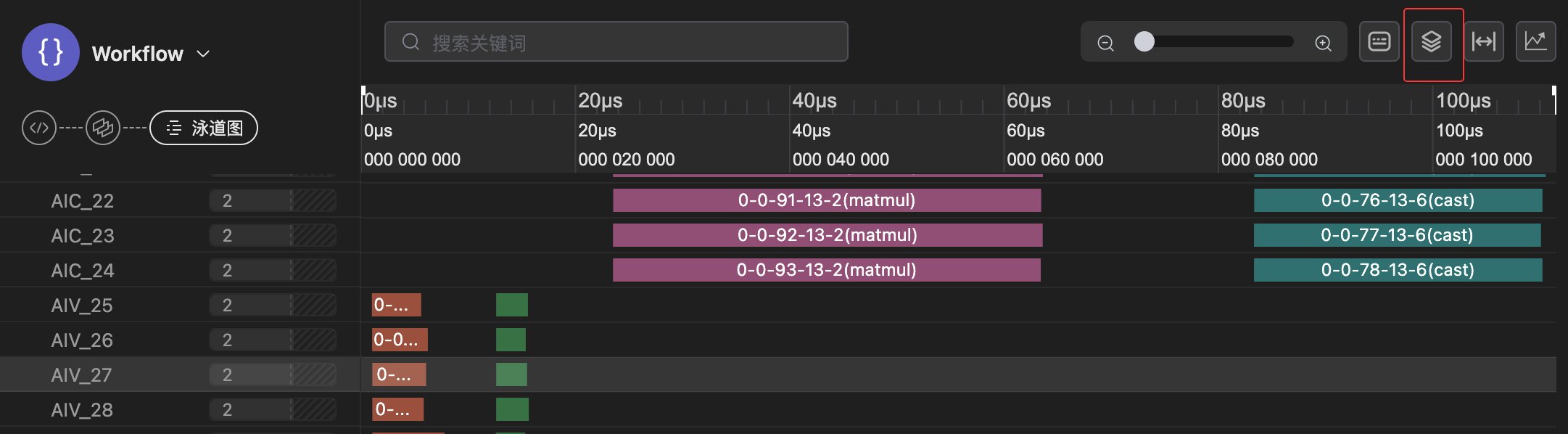
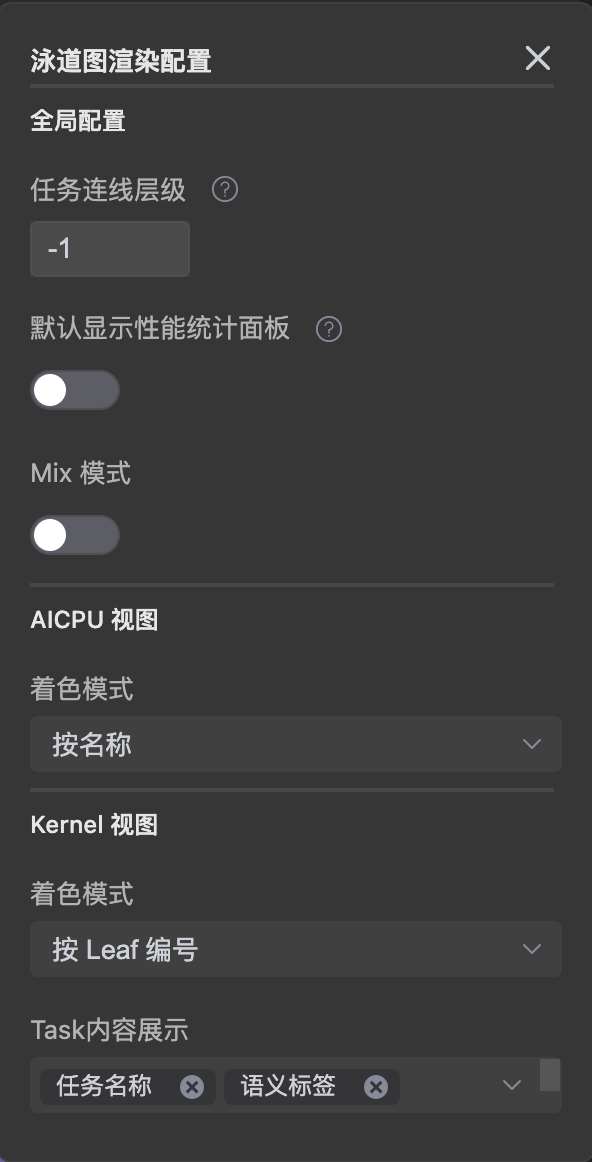
页面右边弹出渲染配置面板,配置项按生效范围分组展示。
全局配置#
全局配置对所有类型的泳道图生效,包括以下配置项:
表 1 全局配置说明
参数 |
说明 |
|---|---|
任务连线层级 |
控制泳道图节点依赖连线的显示层级。配置为-1表示展示该节点的全部依赖层级,配置为1表示展示该节点的前后一层依赖关系,配置为2表示展示前后两层依赖关系,以此类推。 |
默认显示性能统计面板 |
开启后,打开泳道图时会自动显示性能统计面板;关闭后,性能统计面板默认隐藏,需手动打开。 |
Mix模式 |
开启Mix模式后,支持查看Wrap内微观任务流水,点击Sub节点可展示其宏观依赖。具体功能请参见MIX模式。 |
AICPU视图配置#
AICPU视图配置仅对AICPU泳道图和端到端泳道图生效,包括以下配置项:
表 2 AICPU视图配置说明
参数 |
说明 |
|---|---|
着色模式 |
泳道图节点的着色模式。当前仅支持按名称:根据节点名称显示不同的颜色,区分控制类、调度类、Core类等不同类型的任务。 |
AICPU视图配置示例#
着色模式配置为”按名称”。
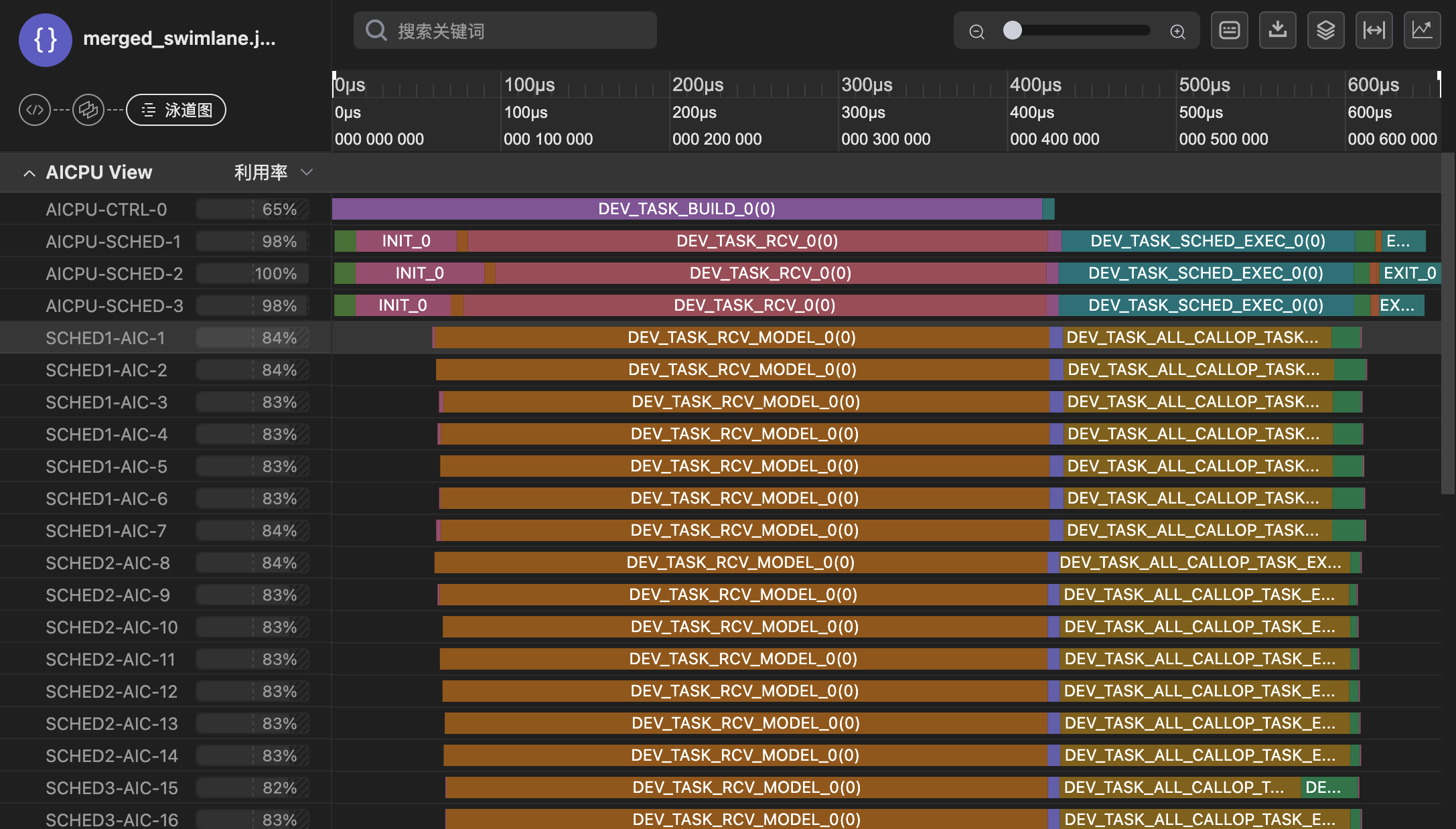
泳道图中控制类节点、调度类节点、Core类节点按不同颜色区分显示。
Kernel视图配置#
Kernel视图配置仅对Kernel泳道图生效,包括以下配置项:
表 3 Kernel视图配置说明
参数 |
说明 |
|---|---|
着色模式 |
泳道图节点的着色模式,不同模式下节点按不同维度区分颜色。取值包括: |
按Leaf编号:根据不同的Leaf编号显示不同的颜色,默认展示模式。 |
|
按Stitched Function:根据不同的缝合函数显示不同的颜色。 |
|
按语义标签:根据不同的计算类型显示不同的颜色。 |
|
按Mix子图:根据不同的wrapId显示不同的颜色。 |
|
按同构子图:根据不同的同构子图显示不同的颜色,选择此模式后会显示”Cube子图HashOrder类型”配置项。 |
|
Cube子图HashOrder类型 |
当着色模式选择”按同构子图”时出现此配置项。用于选择同构子图的HashOrder类型,取值包括CubeMergeHashOrder和L1ReuseHashOrder |
Task内容展示 |
配置泳道图节点上显示的文本内容,支持多选(最多选择2项)。取值包括: |
任务名称:展示任务名称,例如:0-10-12-0-0。 |
|
语义标签:展示计算类型,例如Matmul。 |
|
同构子图组:展示同构子图组信息。 |
Kernel视图配置示例#
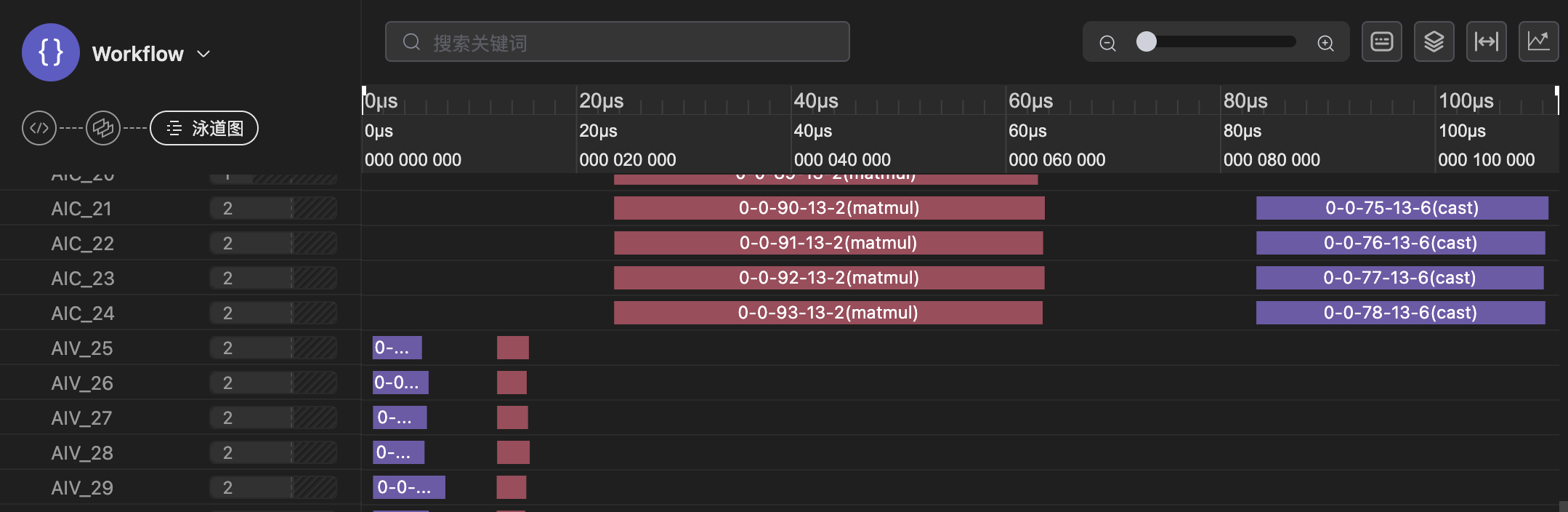
着色模式配置为”按语义标签”,Task内容展示配置为”任务名称”和”语义标签”。
配置生效说明#
配置持久化:渲染配置会自动保存,下次打开泳道图时自动应用上次保存的配置。